

Τι να ελέγξετε πριν ξεκινήσετε
- Βεβαιωθείτε ότι το Wi-Fi είναι ενεργοποιημένο στη συσκευή Android.
- Συνδέστε και τις δύο συσκευές, το Android και τη νέα συσκευή iOS, σε φορτιστή, ώστε να μην εξαντληθεί η μπαταρία κατά τη μεταφορά.
- Για ταχύτερη μεταφορά, μπορείτε να συνδέσετε τη συσκευή Android απευθείας στο iPhone χρησιμοποιώντας καλώδιο USB-C.
- Ελέγξτε ότι το iPhone σας διαθέτει αρκετό ελεύθερο χώρο αποθήκευσης για όλο το περιεχόμενο που θέλετε να μεταφέρετε, συμπεριλαμβανομένων των αρχείων που είναι αποθηκευμένα σε κάρτα microSD.
- Αν θέλετε επίσης να μεταφέρετε τους σελιδοδείκτες του Chrome, ενημερώστε το Chrome στη συσκευή Android στην πιο πρόσφατη έκδοση.
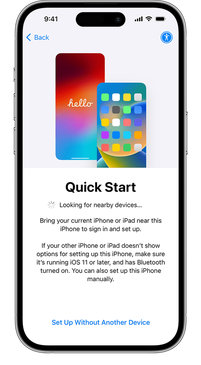
1. Ξεκινήστε τη ρύθμιση της νέας συσκευής Apple
Ενεργοποιήστε το νέο σας iPhone και τοποθετήστε το δίπλα στη συσκευή Android.
Ακολουθήστε τις οδηγίες που εμφανίζονται στην οθόνη για να ξεκινήσετε την αρχική ρύθμιση.
Όταν φτάσετε στην οθόνη Γρήγορη Έναρξη, επιλέξτε Ρύθμιση χωρίς άλλη συσκευή Apple και συνεχίστε ακολουθώντας τα βήματα που εμφανίζονται.
Σε ορισμένες περιπτώσεις, ενδέχεται επίσης να σας ζητηθεί να ενεργοποιήσετε μια κάρτα eSIM.
2. Ξεκινήστε τη μεταφορά από το Android
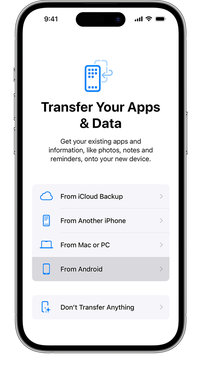
Στην οθόνη Εφαρμογές και δεδομένα, επιλέξτε Μεταφορά δεδομένων από Android.
Σημείωση – αν έχετε ήδη ολοκληρώσει τη ρύθμιση, θα χρειαστεί να διαγράψετε τη συσκευή iOS και να ξεκινήσετε από την αρχή. Αν δεν θέλετε να τη διαγράψετε, μπορείτε να μεταφέρετε το περιεχόμενο χειροκίνητα.
3. Ανοίξτε την εφαρμογή Μεταφορά σε iOS στο Android
Στη συσκευή Android, ανοίξτε την εφαρμογή Μεταφορά σε iOS.
Αν δεν την έχετε εγκαταστήσει ακόμη, πατήστε το εικονίδιο του κωδικού QR στη νέα συσκευή iOS, σαρώστε τον με την κάμερα του Android και θα ανοίξει αυτόματα η σελίδα της εφαρμογής στο Google Play Store, από όπου μπορείτε να την κατεβάσετε.
Μόλις εγκατασταθεί και ανοίξει η εφαρμογή, ακολουθήστε τα παρακάτω βήματα:
- Πατήστε Συνέχεια.
- Διαβάστε τους όρους και τις προϋποθέσεις και επιβεβαιώστε επιλέγοντας Συμφωνώ.
- Επιλέξτε αν θέλετε να κοινοποιείτε διαγνωστικά δεδομένα στην Apple, Αυτόματη αποστολή ή Να μην αποσταλούν.
- Πατήστε Συνέχεια και, αν σας ζητηθεί, επιτρέψτε την πρόσβαση στην τοποθεσία.
- Πατήστε ξανά Συνέχεια και, αν σας ζητηθεί, επιτρέψτε τις ειδοποιήσεις.
Αν συνδέσετε το Android στο iPhone με καλώδιο, ενδέχεται να εμφανιστεί ένα αναδυόμενο παράθυρο. Πριν ξεκινήσετε τη μεταφορά, ίσως χρειαστεί να προσαρμόσετε τις ρυθμίσεις σύνδεσης USB στη συσκευή Android.
4. Περιμένετε να εμφανιστεί ο κωδικός
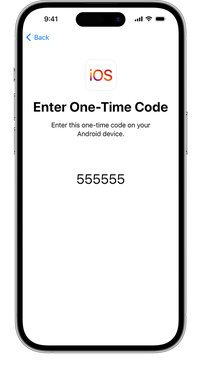
Στη συσκευή Apple, πατήστε Συνέχεια όταν εμφανιστεί η οθόνη Μεταφορά από Android.
Στη συνέχεια θα εμφανιστεί ένας 6ψήφιος ή 10ψήφιος κωδικός.
Αν εμφανιστεί προειδοποίηση για αδύναμη σύνδεση στο διαδίκτυο στη συσκευή Android, μπορείτε να την αγνοήσετε με ασφάλεια — η μεταφορά θα λειτουργήσει κανονικά.
5. Εισαγάγετε τον κωδικό στο Android
Στη συσκευή Android, εισαγάγετε τον κωδικό που εμφανίζεται στην οθόνη του iPhone.
6. Συνδεθείτε στο προσωρινό δίκτυο Wi-Fi
Το iPhone θα δημιουργήσει αυτόματα ένα προσωρινό δίκτυο Wi-Fi.
Στη συσκευή Android, πατήστε Σύνδεση όταν σας ζητηθεί να συνδεθείτε στο δίκτυο. Περιμένετε μέχρι να εμφανιστεί η οθόνη Μεταφορά δεδομένων.
7. Επιλέξτε το περιεχόμενο για μεταφορά
Στη συσκευή Android, επιλέξτε τα δεδομένα που θέλετε να μεταφέρετε — από επαφές, SMS και ιστορικό μηνυμάτων έως φωτογραφίες, βίντεο, αρχεία, φακέλους, ημερολόγια ή ρυθμίσεις. Στη συνέχεια, πατήστε Συνέχεια.
Κρατήστε και τις δύο συσκευές κοντά η μία στην άλλη και συνδεδεμένες στην παροχή ρεύματος μέχρι η γραμμή προόδου στη συσκευή iOS να δείξει ότι η μεταφορά ολοκληρώθηκε.
Ακόμη κι αν η συσκευή Android δείξει ότι η διαδικασία έχει ολοκληρωθεί, περιμένετε μέχρι να επιβεβαιωθεί στο iPhone.
Ο χρόνος μεταφοράς διαφέρει ανάλογα με την ποσότητα των δεδομένων — οι μεγαλύτερες ποσότητες μπορεί να χρειαστούν περισσότερο χρόνο.
Μπορούν να μεταφερθούν τα ακόλουθα στοιχεία:
- επαφές, SMS, ιστορικό μηνυμάτων, ιστορικό κλήσεων,
- φωτογραφίες, βίντεο, άλμπουμ, ηχογραφήσεις,
- φάκελοι και αρχεία,
- ρυθμίσεις οθόνης και προσβασιμότητας,
- λογαριασμοί email, σελιδοδείκτες ιστού,
- μηνύματα και πολυμέσα WhatsApp,
- ημερολόγια.
Επιπλέον, ορισμένες δωρεάν εφαρμογές που είναι διαθέσιμες τόσο στο Google Play όσο και στο App Store θα μεταφερθούν επίσης. Αφού ολοκληρωθεί η διαδικασία, μπορείτε να τις κατεβάσετε απευθείας από το App Store.
8. Μεταφέρετε τον αριθμό τηλεφώνου και την κάρτα SIM/eSIM
Κατά τη μετάβαση από Android, μπορείτε επίσης να μεταφέρετε τον αριθμό τηλεφώνου σας μαζί με την κάρτα SIM ή eSIM στη νέα συσκευή iOS.
Σε ορισμένες περιπτώσεις, το σύστημα μπορεί να σας ανακατευθύνει στον ιστότοπο του παρόχου σας για να ολοκληρώσετε την ενεργοποίηση.
9. Ολοκληρώστε τη ρύθμιση του iOS
Μόλις η γραμμή προόδου στη συσκευή iOS δείξει ότι η μεταφορά δεδομένων έχει ολοκληρωθεί, πατήστε Τέλος στη συσκευή Android.
Στο iPhone, πατήστε Συνέχεια και ακολουθήστε τις οδηγίες που εμφανίζονται στην οθόνη για να ολοκληρώσετε τη ρύθμιση της συσκευής σας.
Τελικά βήματα
- Ελέγξτε ότι όλα τα δεδομένα σας έχουν μεταφερθεί επιτυχώς.
- Η μουσική, τα βιβλία και τα αρχεία PDF δεν μεταφέρονται αυτόματα — θα χρειαστεί να τα μεταφέρετε χειροκίνητα.
- Οι εφαρμογές που χρησιμοποιούσατε στο Android και δεν περιλαμβάνονται στην αυτόματη μεταφορά μπορούν να βρεθούν και να ληφθούν απευθείας από το App Store.
Αν παρουσιαστούν προβλήματα κατά τη μεταφορά
Μην χρησιμοποιείτε τις συσκευές όσο βρίσκεται σε εξέλιξη η μεταφορά δεδομένων. Στη συσκευή Android, η εφαρμογή Μεταφορά σε iOS πρέπει να παραμείνει ανοιχτή καθ’ όλη τη διάρκεια. Αν μεταβείτε σε άλλη εφαρμογή ή λάβετε κλήση, η μεταφορά θα διακοπεί και τα δεδομένα σας δεν θα μεταφερθούν.
Στη συσκευή Android, απενεργοποιήστε λειτουργίες ή εφαρμογές που ενδέχεται να παρεμβαίνουν στη σύνδεση Wi-Fi — όπως το Sprint Connections Optimizer ή το Smart Network Switch.
Στη συνέχεια, μεταβείτε στις Ρυθμίσεις → Wi-Fi, πατήστε παρατεταμένα κάθε αποθηκευμένο δίκτυο και αφαιρέστε το από τη λίστα. Έπειτα, δοκιμάστε ξανά τη μεταφορά.
Αν το πρόβλημα παραμένει:
- Επανεκκινήστε και τις δύο συσκευές και επαναλάβετε τη διαδικασία.
- Απενεργοποιήστε τα δεδομένα κινητής τηλεφωνίας στη συσκευή Android και ξεκινήστε ξανά τη μεταφορά.
Αν χρειάζεστε βοήθεια μετά τη μεταφορά
- Αν δεν μπορείτε να συνδεθείτε στην εφαρμογή Μηνύματα μετά τη μεταφορά ή αν δεν λειτουργεί σωστά, ελέγξτε τις ρυθμίσεις του λογαριασμού σας και δοκιμάστε να συνδεθείτε ξανά.
- Αν δεν εμφανίζονται όλες οι εφαρμογές Android στο νέο σας iPhone, απλώς αναζητήστε τις και κατεβάστε τις ξανά από το App Store.
- Αν μεταφέρθηκε μόνο μέρος του περιεχομένου σας ή η συσκευή iOS φαίνεται να είναι πλήρης, ακόμη κι αν η μεταφορά δεν ολοκληρώθηκε, θα χρειαστεί να διαγράψετε τη συσκευή iOS και να επαναλάβετε τη διαδικασία. Πριν το κάνετε, βεβαιωθείτε ότι η ποσότητα των δεδομένων στη συσκευή Android δεν υπερβαίνει τον διαθέσιμο χώρο αποθήκευσης στο iPhone. Μπορείτε να ελέγξετε τον διαθέσιμο χώρο αποθήκευσης απευθείας στις ρυθμίσεις του iOS.
Εικόνες: Apple