
Αυτή η διαδικασία δεν ισχύει για υπολογιστές Mac με επεξεργαστή Apple Silicon. Αν χρησιμοποιείτε Mac με Apple Silicon, ακολουθήστε τις οδηγίες που αφορούν αυτόν τον τύπο συσκευής.
Πριν διαγράψετε το Mac σας
- Αν σκοπεύετε να επαναφέρετε το Mac στις αρχικές εργοστασιακές ρυθμίσεις, για παράδειγμα πριν το παραδώσετε σε νέο κάτοχο, διαβάστε τις συστάσεις σχετικά με το τι πρέπει να κάνετε πριν πουλήσετε, χαρίσετε ή ανταλλάξετε τη συσκευή σας.
- Χρησιμοποιείτε macOS Monterey ή νεότερη έκδοση; Σε αυτή την περίπτωση, αντί να ακολουθήσετε τα βήματα αυτού του άρθρου, διαγράψτε όλο το περιεχόμενο και τις ρυθμίσεις, κάτι που είναι επίσης ιδανικό όταν προετοιμάζετε το Mac για πώληση ή δωρεά.
- Βεβαιωθείτε ότι έχετε δημιουργήσει αντίγραφο ασφαλείας όλων των σημαντικών αρχείων, καθώς η διαγραφή θα τα αφαιρέσει οριστικά από τον υπολογιστή σας.
Εκκίνηση από το macOS Recovery
Για να διαγράψετε τον δίσκο εκκίνησης χρησιμοποιώντας το Disk Utility, πρέπει πρώτα να εκκινήσετε το Mac από το macOS Recovery ή από άλλο δίσκο.
Εκκινήστε από το macOS Recovery.
Διαγραφή δίσκου στο Disk Utility
- Αφού φορτώσει το macOS Recovery, θα εμφανιστεί ένα παράθυρο με διαθέσιμα εργαλεία. Επιλέξτε Disk Utility και κάντε κλικ στο Συνέχεια.
- Στην πλαϊνή γραμμή, βρείτε και επιλέξτε τον δίσκο Macintosh HD. Αν δεν τον βλέπετε, ανατρέξτε στο άρθρο Αν δεν εμφανίζεται το Macintosh HD.
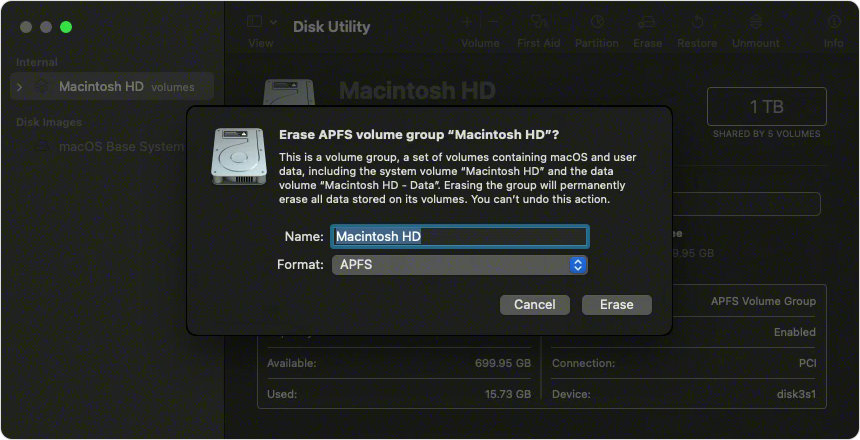
- Κάντε κλικ στο κουμπί Διαγραφή στη γραμμή εργαλείων.
- Εισαγάγετε τα παρακάτω στοιχεία:
- Όνομα: Macintosh HD
- Μορφή: APFS ή Mac OS Extended (Journaled) – όπως συνιστάται από το Disk Utility.
- Επιβεβαιώστε κάνοντας κλικ στο Διαγραφή ομάδας τόμων. Αν αυτή η επιλογή δεν είναι διαθέσιμη, επιλέξτε Διαγραφή.
- Αν σας ζητηθεί, συνδεθείτε με τα στοιχεία του Apple ID σας.
- Προαιρετικά: Αν έχετε δημιουργήσει προηγουμένως επιπλέον εσωτερικούς τόμους, μπορείτε να τους διαγράψετε με τον ίδιο τρόπο.
- Όταν ολοκληρωθεί η διαδικασία, κλείστε το Disk Utility και επιστρέψτε στο κύριο παράθυρο του Recovery.
- Για να εγκαταστήσετε το macOS στον διαγραμμένο δίσκο, επιλέξτε Επανεγκατάσταση macOS, κάντε κλικ στο Συνέχεια και ακολουθήστε τις οδηγίες που εμφανίζονται στην οθόνη.
Αν δεν εμφανίζεται το Macintosh HD
Από προεπιλογή, ο ενσωματωμένος δίσκος εκκίνησης θα πρέπει να εμφανίζεται πρώτος στην πλαϊνή γραμμή του Disk Utility. Ονομάζεται Macintosh HD, εκτός αν τον έχετε μετονομάσει.
Αν δεν τον βλέπετε:
- Ανοίξτε το μενού Apple και επιλέξτε Τερματισμός.
- Αποσυνδέστε όλες τις μη απαραίτητες συσκευές από το Mac σας.
- Ενεργοποιήστε το και δοκιμάστε ξανά.
Αν ο δίσκος εξακολουθεί να μην εμφανίζεται ή εμφανιστεί σφάλμα κατά τη διαγραφή, το Mac σας μπορεί να χρειάζεται service.
Πηγή: apple.com