

Mac με Apple Silicon
Οι υπολογιστές Mac με Apple Silicon περιλαμβάνουν όλα τα μοντέλα με chip σειράς M, όπως M1, M2, M3 ή M4. Αν δεν είστε σίγουροι ποιον τύπο Mac έχετε, μπορείτε επίσης να δοκιμάσετε με ασφάλεια τα βήματα για Mac με επεξεργαστή Intel.
Εκκίνηση από το macOS Recovery, Mac με Apple Silicon
- Βεβαιωθείτε ότι το Mac είναι απενεργοποιημένο. Αν δεν μπορείτε να το απενεργοποιήσετε με τον συνηθισμένο τρόπο, πατήστε παρατεταμένα το κουμπί λειτουργίας για περίπου δέκα δευτερόλεπτα μέχρι να τερματιστεί. Όλοι οι υπολογιστές Mac διαθέτουν κουμπί λειτουργίας. Στα μοντέλα με Touch ID, πατήστε παρατεταμένα το κουμπί Touch ID.
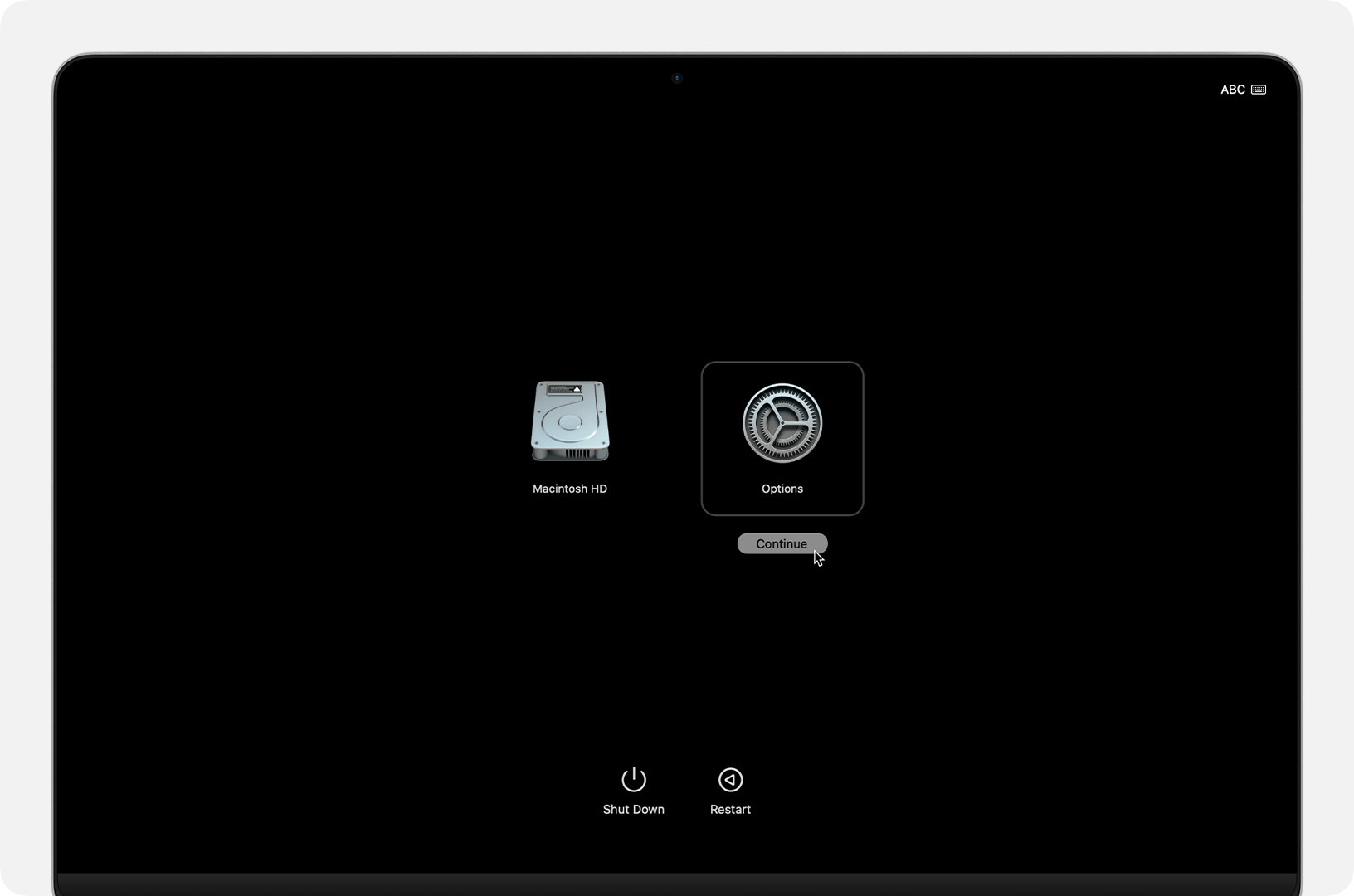
- Στη συνέχεια, πατήστε ξανά παρατεταμένα το κουμπί λειτουργίας μέχρι να εμφανιστεί το μήνυμα «Φόρτωση επιλογών εκκίνησης» ή το εικονίδιο Επιλογές. Σε αυτό το σημείο, αφήστε το κουμπί.
- Κάντε κλικ στις Επιλογές και στη συνέχεια στο Συνέχεια.
- Αν σας ζητηθεί να επιλέξετε διαμέρισμα ανάκτησης, επιλέξτε τον δίσκο εκκίνησης, όπως Macintosh HD, και συνεχίστε.
- Αν σας ζητηθεί να εισαγάγετε τον κωδικό πρόσβασης ενός χρήστη που γνωρίζετε, επιλέξτε αυτόν τον χρήστη, κάντε κλικ στο Επόμενο και εισαγάγετε τον κωδικό πρόσβασης.
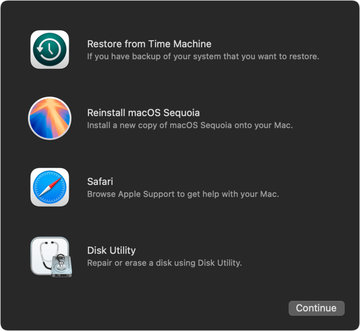
- Μόλις ξεκινήσει επιτυχώς το Recovery, θα εμφανιστεί ένα παράθυρο με διαθέσιμα εργαλεία. Μπορείτε να επαναφέρετε από αντίγραφο ασφαλείας Time Machine, να επανεγκαταστήσετε το macOS, να επισκευάσετε ή να διαγράψετε έναν δίσκο χρησιμοποιώντας το Disk Utility ή να χρησιμοποιήσετε άλλα εργαλεία που είναι διαθέσιμα στη γραμμή μενού.
- Όταν ολοκληρώσετε, μπορείτε να επανεκκινήσετε ή να τερματίσετε το Mac από το μενού Apple.
Αν το Mac σταματήσει σε άλλη οθόνη κατά την εκκίνηση, όπως σε κενή οθόνη ή σε θαυμαστικό μέσα σε κύκλο, ανατρέξτε στον οδηγό σχετικά με το τι πρέπει να κάνετε αν το Mac δεν ολοκληρώνει την εκκίνηση.
Mac με επεξεργαστή Intel
Αν το Mac σας δεν διαθέτει chip Apple Silicon, πρόκειται για μοντέλο με επεξεργαστή Intel. Αν δεν είστε βέβαιοι για τον τύπο του Mac που έχετε, μπορείτε επίσης να δοκιμάσετε με ασφάλεια τα βήματα για Mac με Apple Silicon.
Εκκίνηση από το macOS Recovery, Mac με επεξεργαστή Intel
- Και σε αυτή την περίπτωση, είναι σημαντικό να απενεργοποιήσετε πρώτα τον υπολογιστή. Αν δεν μπορείτε να τον τερματίσετε κανονικά, πατήστε παρατεταμένα το κουμπί λειτουργίας για δέκα δευτερόλεπτα.
- Αφού απενεργοποιηθεί το Mac, ενεργοποιήστε το πατώντας σύντομα το κουμπί λειτουργίας και αμέσως μετά πατήστε παρατεταμένα τα πλήκτρα Command (⌘) και R. Κρατήστε τα πατημένα μέχρι να εμφανιστεί το λογότυπο της Apple ή μια περιστρεφόμενη υδρόγειος.
- Αν σας ζητηθεί να συνδεθείτε σε δίκτυο Wi-Fi, επιλέξτε ένα διαθέσιμο δίκτυο ή συνδέστε τον υπολογιστή με καλώδιο δικτύου.
- Στη συνέχεια, επιλέξτε τον δίσκο εκκίνησης, όπως το Macintosh HD, και κάντε κλικ στο Επόμενο.
- Συνεχίστε και εισαγάγετε τον κωδικό πρόσβασης του χρήστη, αν σας ζητηθεί από το σύστημα.
- Μόλις ξεκινήσει επιτυχώς το macOS Recovery, θα εμφανιστεί ένα παράθυρο με διαθέσιμα εργαλεία, όπως η επανεγκατάσταση του macOS ή η επαναφορά από αντίγραφο ασφαλείας. Πρόσθετα εργαλεία, όπως το Terminal, βρίσκονται στη γραμμή μενού στο επάνω μέρος της οθόνης. Μπορείτε να εξέλθετε από το Recovery επιλέγοντας Επανεκκίνηση ή Τερματισμός από το μενού Apple.
Το πρόβλημα μπορεί να σχετίζεται με το ότι το Mac δεν αναγνωρίζει τα πλήκτρα που πατιούνται κατά την εκκίνηση.
- Αν χρησιμοποιείτε φορητό Mac, χρησιμοποιήστε το ενσωματωμένο πληκτρολόγιό του αντί για εξωτερικό.
- Αν χρησιμοποιείτε εξωτερικό πληκτρολόγιο, μπορεί να χρειαστεί λίγος χρόνος μέχρι το Mac να το αναγνωρίσει. Ορισμένα πληκτρολόγια διαθέτουν ενδεικτική λυχνία που αναβοσβήνει στιγμιαία όταν είναι έτοιμα για χρήση, επομένως συνιστάται να περιμένετε μερικά δευτερόλεπτα πριν πατήσετε τον συνδυασμό πλήκτρων.
- Αν χρησιμοποιείτε ασύρματο πληκτρολόγιο, δοκιμάστε να το συνδέσετε με καλώδιο ή χρησιμοποιήστε κάποιο άλλο ενσύρματο πληκτρολόγιο.
- Αν χρησιμοποιείτε πληκτρολόγιο PC, ιδιαίτερα με πλήκτρο λογότυπου Windows, συνιστάται να χρησιμοποιήσετε πληκτρολόγιο σχεδιασμένο για Mac.
Αν το Mac δεν μπορεί να εκκινήσει από το ενσωματωμένο σύστημα Recovery, θα προσπαθήσει αυτόματα να φορτώσει το macOS Recovery μέσω διαδικτύου. Μπορείτε να αναγνωρίσετε αυτή τη λειτουργία από την περιστρεφόμενη υδρόγειο που εμφανίζεται στην οθόνη. Μπορείτε επίσης να εκκινήσετε το Internet Recovery χειροκίνητα κρατώντας πατημένο έναν από τους παρακάτω συνδυασμούς πλήκτρων κατά την εκκίνηση, αντί για Command-R:
- Command-Option-R
- Shift-Command-Option-R
Κάθε συνδυασμός επηρεάζει ποια έκδοση του macOS θα προσφερθεί κατά την επανεγκατάσταση μέσω του Recovery.
Αν εμφανιστεί ένα προειδοποιητικό σύμβολο μαζί με την υδρόγειο, όπως ένα θαυμαστικό μέσα σε τρίγωνο, αυτό σημαίνει ότι το Internet Recovery δεν μπόρεσε να φορτωθεί, συνήθως λόγω προβλημάτων σύνδεσης στο διαδίκτυο.

Μια οθόνη με προειδοποιητικό σύμβολο, καθώς και τα περισσότερα αριθμητικά σφάλματα που μπορεί να εμφανιστούν κατά την προσπάθεια εκκίνησης του Internet Recovery, συνήθως σχετίζονται με πρόβλημα σύνδεσης στο διαδίκτυο.
- Βεβαιωθείτε ότι το Mac είναι συνδεδεμένο στο διαδίκτυο. Αν χρησιμοποιείτε Wi-Fi, μπορεί να βοηθήσει η απευθείας σύνδεση του υπολογιστή μέσω Ethernet.
- Δοκιμάστε όλους τους διαθέσιμους συνδυασμούς πλήκτρων: Command-R, Shift-Command-R και Option-Shift-Command-R.
- Επαναλάβετε την προσπάθεια αφού συνδεθείτε σε διαφορετικό δίκτυο ή αργότερα, καθώς μπορεί να πρόκειται απλώς για προσωρινή διακοπή.
Άλλες πιθανές περιπτώσεις περιλαμβάνουν το Mac να σταματά σε κενή οθόνη κατά την εκκίνηση ή να εμφανίζει σύμβολο κλειδώματος. Σε αυτές τις περιπτώσεις, ανατρέξτε στον οδηγό σχετικά με το τι πρέπει να κάνετε αν το Mac δεν ολοκληρώνει την εκκίνηση.
- Αν το Mac έχει ρυθμιστεί να εκκινεί τα Windows μέσω Boot Camp, αλλάξτε πρώτα τον δίσκο εκκίνησης σε macOS, τερματίστε το Mac και δοκιμάστε ξανά.
- Αν εμφανιστεί κωδικός σφάλματος εκκίνησης, όπως ο 1008F, ελέγξτε τα προτεινόμενα βήματα για την επίλυση του συγκεκριμένου σφάλματος.
Χρειάζεστε περισσότερη βοήθεια;
Ενημερώστε μας για το πρόβλημα που αντιμετωπίζετε και θα σας προτείνουμε τα επόμενα βήματα.
Εικόνες: apple.com